매일 아침 회사 메일을 확인하고 해외 직구 사이트 인증 안내까지 한 곳에서 받아보고 싶다면 gmail.com 메일만큼 편리한 선택이 없습니다.
구글 계정만 있으면 별도 프로그램 없이 웹브라우저에서 바로 메일함을 열 수 있고, PC와 스마트폰 어디서든 같은 내용을 확인할 수 있어요. 오늘은 gmail.com에 접속하는 방법부터 로그인 오류 해결법까지 순서대로 정리해 보겠습니다.
gmail.com 메일 서비스 살펴보기
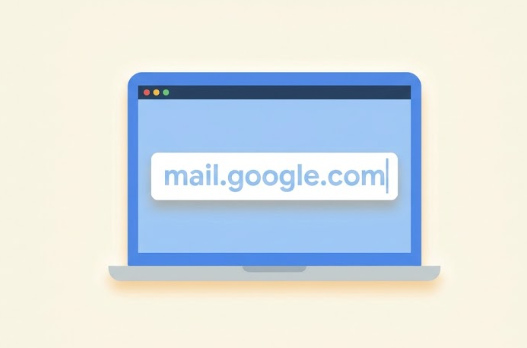
구글이 제공하는 무료 웹메일 서비스로 정식 주소는 mail.google.com이에요. gmail이라는 이름은 구글의 메일 서비스를 줄여 부르는 애칭으로 자리 잡았고, 별도의 앱 설치 없이도 로그인만 하면 바로 메일을 확인할 수 있다는 점이 가장 큰 장점입니다.
- 구글 계정만 있으면 즉시 이용 가능
- PC·모바일 자동 동기화
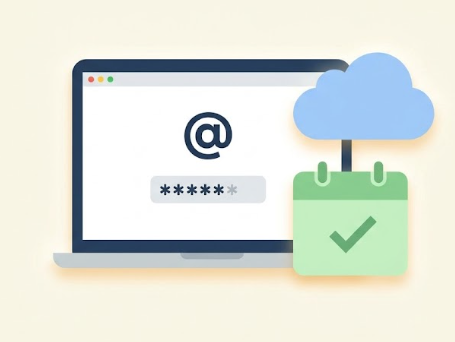
- 구글 드라이브·캘린더와 연동
PC에서 메일 접속하는 방법
컴퓨터로 접속할 때는 크롬 브라우저를 이용하는 게 가장 안정적이에요. 주소창에 gmail.com을 입력한 뒤 계정 정보를 넣으면 곧바로 받은편지함이 열립니다.
- 브라우저 실행 후 주소창에 주소 입력
- 구글 아이디와 비밀번호 입력
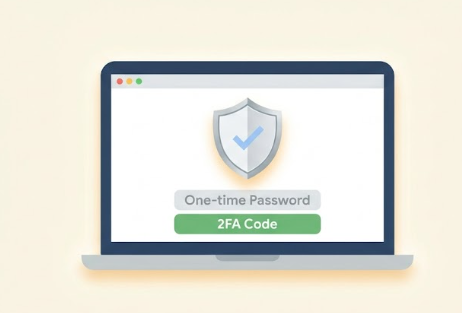
- 2단계 인증이 설정된 경우 인증번호 입력
- 받은편지함에서 새 메일 확인
로그인 상태 유지를 체크해두면 다음부터는 자동으로 메일함이 열려서 업무용으로 쓰기 편리합니다.
모바일에서 메일 확인하는 방법
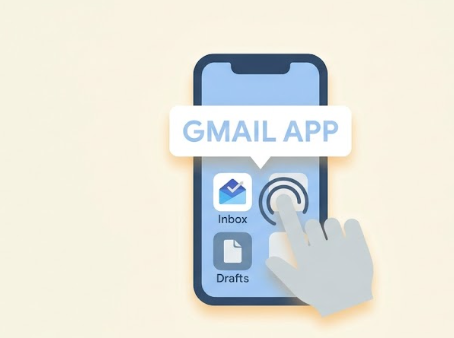
스마트폰에서는 브라우저로 gmail.com에 접속하거나 전용 앱을 설치해 로그인하는 두 가지 방법이 있어요. 브라우저 접속 → 계정 로그인 → 알림 설정 → 메일 확인, 이런 흐름으로 진행됩니다. 앱을 쓰면 새 메일이 도착할 때마다 알림을 받을 수 있어서 중요한 내용을 놓치지 않아요.
gmail 계정으로 메일함 관리하는 팁
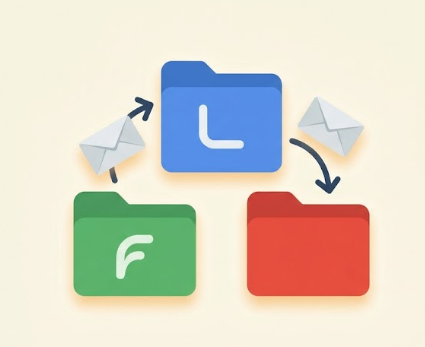
단순히 메일을 읽고 쓰는 것에서 끝나지 않는 게 gmail의 매력이에요. 라벨과 필터를 활용하면 쌓이는 메일을 자동으로 정리할 수 있습니다.
* 메일함 정리 팁
- 중요한 발신 주소는 연락처에 등록해 스팸 처리 방지
- 특정 키워드가 포함된 내용은 필터로 자동 분류
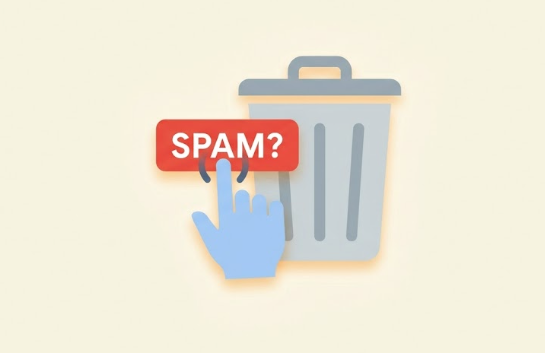
- 스팸함으로 잘못 분류된 항목은 '스팸 아님'으로 표시
- 보관용 라벨을 만들어 오래된 자료 정리
이렇게 관리해두면 나중에 필요한 메일을 검색으로 빠르게 찾을 수 있습니다.
로그인 오류와 비밀번호 찾기
접속이 갑자기 안 될 때는 대부분 계정 정보 입력 실수이거나 브라우저 캐시 문제인 경우가 많아요. 이런 로그인 오류는 gmail 뿐 아니라 다른 구글 서비스 전반에서 비슷하게 나타날 수 있습니다.
- 아이디·비밀번호 오탈자 확인
- 브라우저 쿠키 및 캐시 삭제
- 2단계 인증 여부 확인
- 기기의 날짜·시간 설정 확인


비밀번호가 기억나지 않는다면 로그인 화면의 '비밀번호 찾기'를 눌러 복구 절차를 진행하면 되는데, 이때 등록한 휴대폰 번호나 보조 이메일 주소가 필요합니다. 평소에 복구용 정보를 등록해두면 나중에 계정을 되찾을 때 훨씬 수월합니다.
지금까지 메일 접속 방법과 모바일 이용법, 메일함 관리 팁, 로그인 문제 해결법까지 살펴봤습니다. 구글 계정 하나로 여러 서비스를 함께 쓸 수 있다는 점에서 gmail은 여전히 많은 분들이 선택하는 서비스입니다.