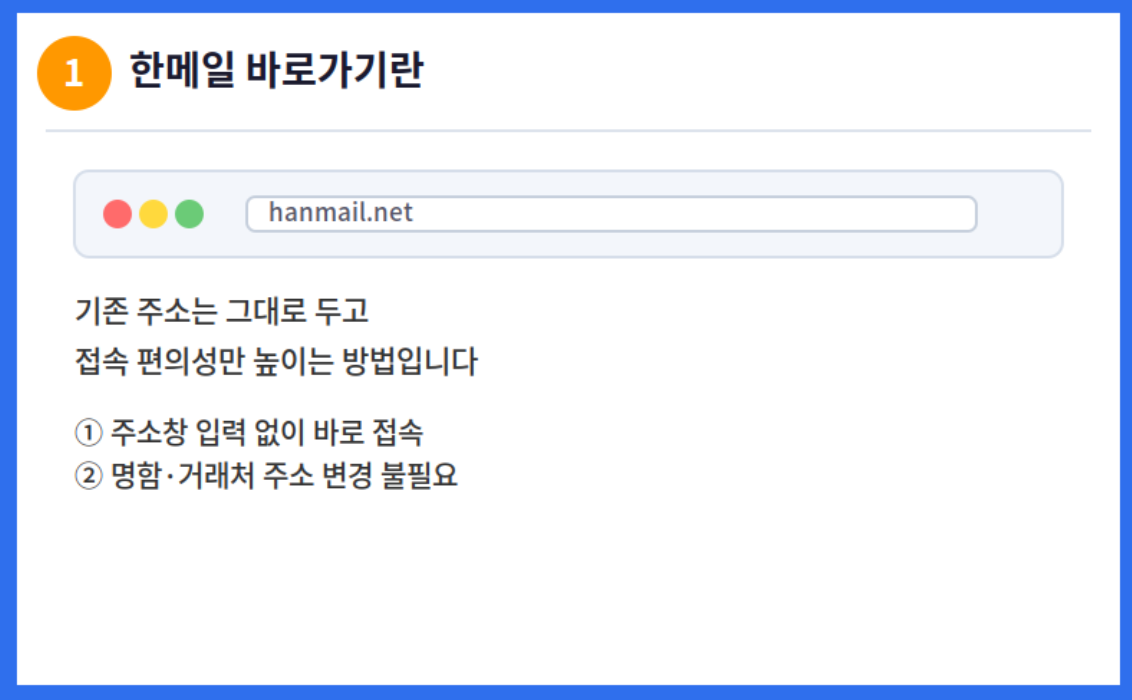
한메일은 오래된 메일 서비스입니다. 간편하게 접속하려면 바로가기 설정을 하면 되는데요. 매번 주소창에 직접 입력하는 대신 아이콘 하나로 곧장 접속할 수 있어 실용적으로 이용할 수 있습니다.
한메일 서비스
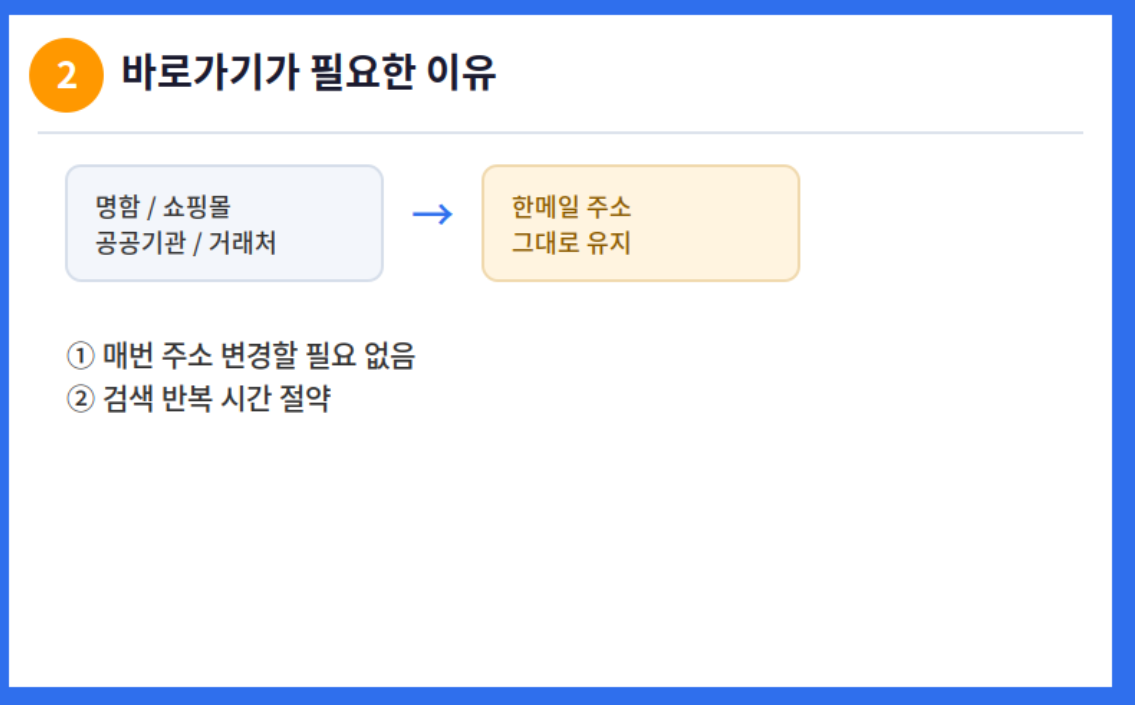
오래전부터 써온 한메일 계정을 새로운 서비스로 옮기는 일은 생각만큼 간단하지 않습니다. 명함이나 각종 쇼핑몰, 공공기관 사이트, 거래처 등 이미 등록해둔 주소를 하나하나 바꾸려면 시간도 많이 들고 빠뜨리는 곳도 생기기 마련입니다.
그래서 기존 한메일 주소는 그대로 유지한 채 접속 편의성만 끌어올리는 바로가기 설정이 꾸준히 활용되고 있습니다. 주소창에 직접 입력하거나 검색하는 과정은 한 번은 짧아 보여도 하루에 여러 번 반복되면 무시하기 어려운 시간 손실로 이어지기 때문입니다.
한메일 바로가기 설정하는 방법
주소창 단축어 등록하기
크롬이나 엣지의 설정 메뉴에서 검색엔진 관리 항목에 들어가면 사이트 검색 단축어를 직접 등록할 수 있습니다. 이름은 한메일로, 단축키는 짧은 영문으로, URL은 한메일 주소로 입력해두면 이후 주소창에 단축키와 스페이스만 입력해도 곧바로 한메일로 이동합니다.
매번 전체 주소를 입력하지 않아도 되어 훨씬 빠르게 접속할 수 있고, 여러 사이트의 단축어를 함께 등록해두면 다른 서비스로도 손쉽게 오갈 수 있습니다.

작업표시줄 고정
한메일 탭을 열어둔 상태에서 브라우저의 추가 메뉴를 눌러 작업표시줄에 고정하거나, 맥에서는 독에 추가할 수 있습니다. 이렇게 고정해두면 브라우저를 새로 실행하지 않아도 하단 표시줄 아이콘 클릭 한 번으로 곧장 한메일 화면이 열립니다.
자주 쓰는 프로그램과 나란히 배치해두면 접근성이 한층 높아집니다.

스마트폰 위젯 추가
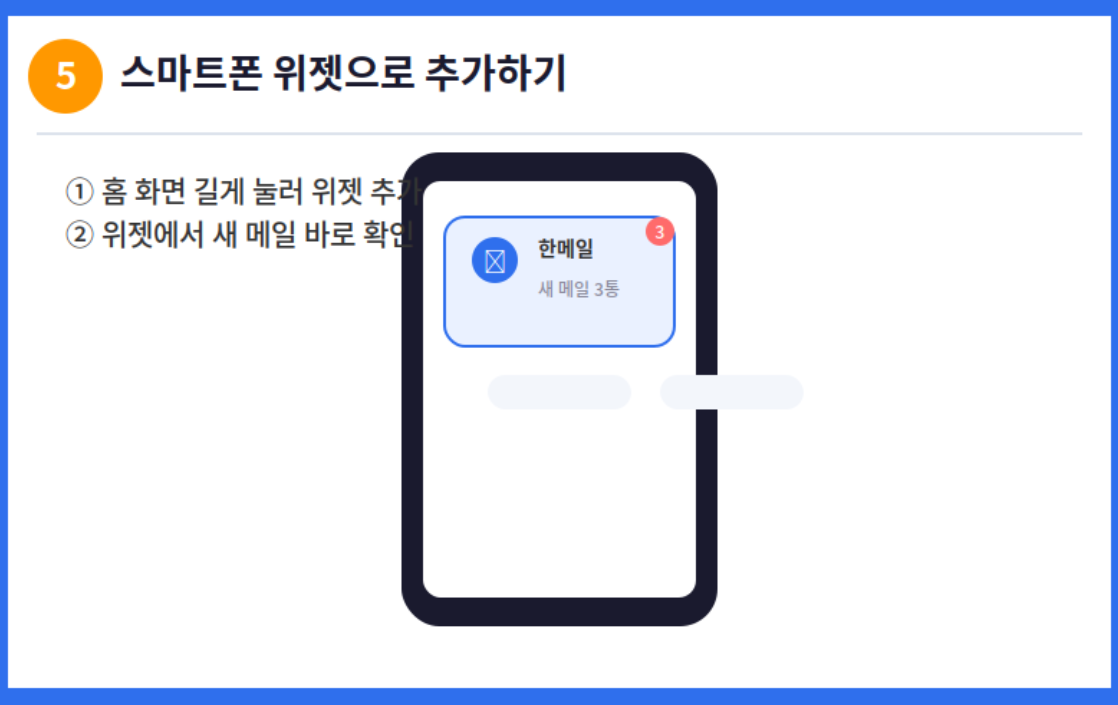
안드로이드 스마트폰에서는 홈 화면을 길게 눌러 위젯 추가 메뉴로 들어간 뒤 브라우저 바로가기 위젯을 선택하고 한메일 주소를 지정하면 됩니다.
단순 아이콘과 달리 위젯은 화면에 크게 표시되어 터치 한 번으로 바로 접속할 수 있고, 위치도 자유롭게 옮길 수 있어 눈에 잘 띄는 곳에 배치하기 좋습니다. 아이폰에서도 단축어 앱을 활용하면 비슷한 방식으로 위젯을 구성할 수 있습니다.
즐겨찾기 바 고정
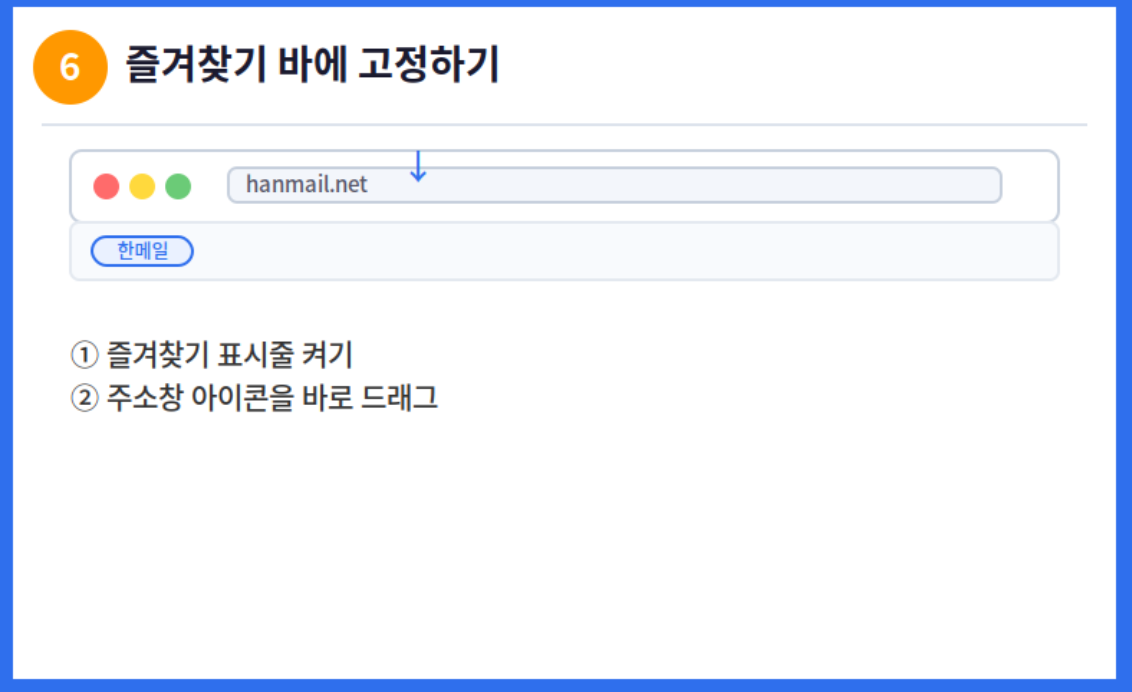
브라우저 설정에서 즐겨찾기 표시줄을 켜두면 화면 상단에 항상 보이는 바를 사용할 수 있습니다. 한메일 페이지를 열어둔 상태에서 주소창의 아이콘을 즐겨찾기 바로 드래그하면 고정되며, 이름을 짧게 줄여두면 여러 사이트를 함께 등록해도 한눈에 구분하기 쉽습니다.
마무리
매번 주소를 입력하거나 검색하는 번거로움 없이 클릭 한 번으로 한메일 메일함에 접속하는 방법은 생각보다 어렵지 않습니다
PC와 스마트폰 모두에서 몇 단계만 거치면 설정이 끝나기 때문에, 아직 한메일 바로가기를 만들어보지 않았다면 지금 바로 설정해 더욱 편리하고 빠른 메일 관리를 시작해보시길 권해드립니다. 작은 습관 하나가 쌓여 하루하루의 메일 확인 시간을 크게 줄여줄 것입니다.